How to search for assets / Medien suchen
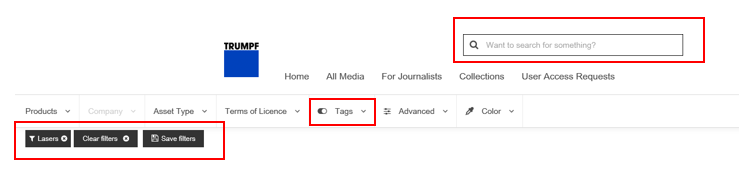
Be it an image or a video: here is how to find the right asset!
To make searching for image and video material in the TRUMPF Media Pool as easy as possible, it offers a flexible search function, tags, and filters.
Search function:
The search function enables you to search by file name as well as title, descriptions, and tags. Even the contents of PDFs and other text files will be included in the search.
The operators AND, OR, and NOT will make searching even more efficient. These operators must always be written using capital letters. Here some examples with the words “laser” and “beam”:
- laser AND beam: searches for results which contain both the term before AND as well as the term after AND
- laser OR beam: searches for results which contain the term before OR, the term after OR, or both terms
- laser AND NOT beam: searches for results which do not contain the term after the operator/do not correspond to the following term
- Quotation marks, i.e. "laser beam": searches only for results which correspond to that exact term
Filter:
You can also narrow down your search using different filters. Clicking on a filter function in the upper bar (e.g. "Products") opens a drop-down list with additional filter options. Selecting one of these options (e.g. "Machines & Systems") will add it to the list of previously selected filters. As a basic principle, you can use every number of filters at the same time. To remove all filters, click on "Reset Filters". If you only wish to remove individual filters, click on the cross on the respective filter button.
If a filter option cannot be clicked, it means that there are no results that have been assigned to that filter (if, for example, the addition of another filter would not narrow down your results further due to your preselection).
Additional information can be found here.
Ob Bild oder Film: So finden Sie das passende Medium!
Um Ihnen die Suche nach dem gewünschten Bild- und Videomaterial im TRUMPF Media Pool so einfach wie möglich zu machen, stellen wir Ihnen eine flexible Suchfunktion, Tags und Filter zur Verfügung.
Suchen:
Hier können Sie sowohl nach Dateinamen als auch nach Titel, Beschreibungen und Tags suchen. Auch die Inhalte von PDFs und anderen Textdateien werden bei der Suche berücksichtigt.
Eine noch effizientere Suche ermöglichen Ihnen die Operatoren AND, OR und NOT. Die Operatoren müssen dabei immer in Großbuchstaben geschrieben werden. Hier ein paar Beispiele mit den Suchworten „Laser“ und „Strahlquelle“:
- Laser AND Strahlquelle: Sucht nach Ergebnissen, die sowohl den Begriff vor dem AND als auch den Begriff nach dem AND enthalten
- Laser OR Strahlquelle: Sucht nach Ergebnissen, die den Begriff vor dem OR, den Begriff nach dem OR oder beide Begriffe enthalten
- Laser AND NOT Strahlquelle: Sucht nach Ergebnissen, die den Begriff nach dem Operator nicht enthalten
- Anführungszeichen „Laser Strahlquelle“: sucht nach Ergebnissen, die nur exakt diesem Begriff entsprechen
Hinweis: Die Operatoren AND, OR und NOT funktionieren nur auf Englisch.
Filtern:
Sie können den Suchvorgang zudem mittels verschiedener Filter eingrenzen. Klicken Sie auf eine Filterfunktion in der oberen Leiste (z.B. Produkte), so öffnet sich eine Dropdown-Liste, die weitere Filteroptionen aufzeigt. Wählen Sie eine dieser Optionen aus (z.B. Maschinen & Systeme), wird dieser Filter zu der Liste der bisher ausgewählten Filter hinzugefügt. Grundsätzlich können Sie eine Vielzahl von Filtern parallel nutzen. Um alle Filter zu löschen, klicken Sie auf „Filter zurücksetzen“. Wenn Sie nur einzelne Filter entfernen möchten, klicken Sie auf das Kreuz des jeweiligen Filterbuttons.
Kann eine Filteroption nicht angeklickt werden bzw. ist sie ausgegraut, bedeutet dies, dass dem Filter keine Ergebnisse zugeordnet sind (wenn z.B. aufgrund Ihrer Vorauswahl das Hinzufügen eines weiteren Filters die Ergebnisse nicht weiter einschränken würde).
Weitere Informationen hierzu finden Sie hier.